Перед началом
Держите под рукой данные для входа в Deriv и телефон. Для завершения настройки понадобится приложение-аутентификатор.
Настройка 2FA
Включите 2FA за 3 шага
Многие случаи взлома аккаунтов начинаются с кражи пароля или хакерской атаки на почтовый ящик. Двухфакторная аутентификация добавляет дополнительный уровень защиты при входе в Deriv.
1.Скачайте приложение-аутентификатор
Установите на телефон приложение-аутентификатор, например Google Authenticator, 1Password или Authy.
2.Откройте настройки безопасности Deriv
Войдите в Deriv и перейдите в раздел «Настройки аккаунта» > «Безопасность» > «Двухфакторная аутентификация».
3.Отсканируйте QR-код и подтвердите
Откройте приложение-аутентификатор и отсканируйте QR-код, показанный в Deriv. Введите 6-значный код, показанный в приложении, чтобы завершить настройку.
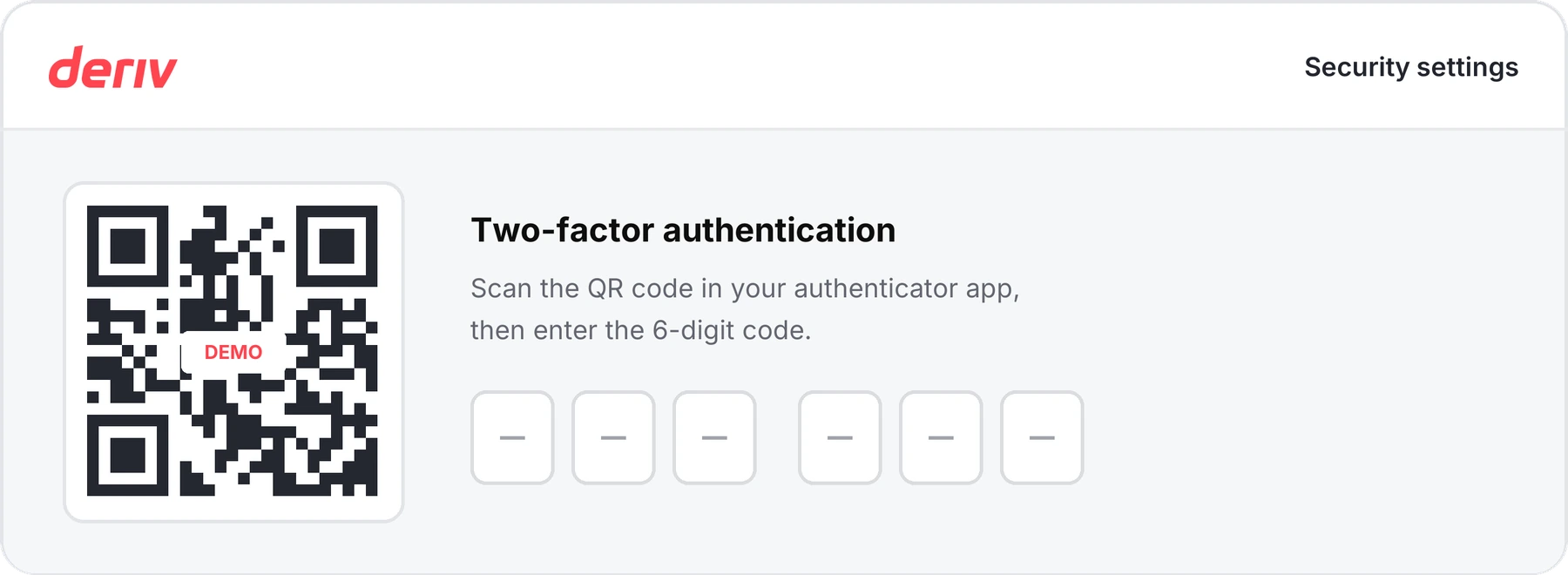
Только для иллюстрации. Ваш реальный экран может отличаться. Этот QR-код — нефункциональный пример.
Теперь при каждом входе в систему вам нужно будет вводить новый код. Никогда не передавайте этот код никому.
Сделайте 2FA частью входа в систему
Если кто-то получит доступ к аккаунту до того, как вы настроите 2FA, он сможет включить её на своём телефоне и заблокировать вам доступ. Настройте 2FA самостоятельно и никогда не сообщайте свой 6-значный код никому, даже тем, кто утверждает, что представляет Deriv.
Частые вопросы
Нужна помощь?
Часто задаваемые вопросы
Какое приложение для аутентификации можно использовать?
Что изменится после включения двухфакторной аутентификации?
Что делать, если код не работает?
Что делать, если я потерял телефон или доступ к приложению?


